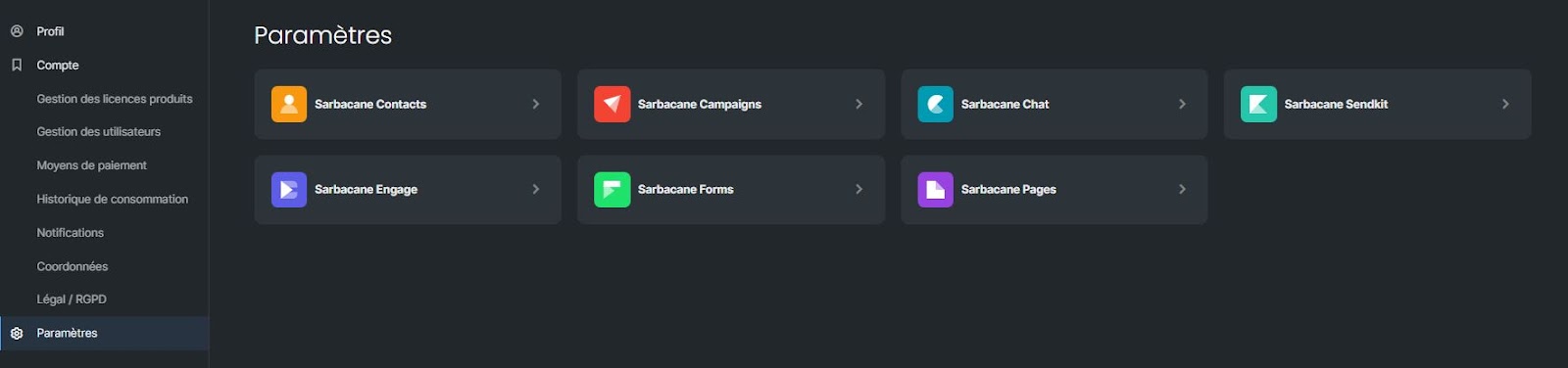
Dans les paramètres de votre compte, vous pouvez définir les paramètres généraux de votre compte, gérer vos licences, vos utilisateurs, vos moyens de paiement, vos factures, les notifications Sarbacane, consulter votre historique de consommation et les documents juridiques et légaux relatifs à votre compte.
Pour y accéder, il vous suffit de cliquer sur votre avatar en haut à droite de votre écran.
Vous serez alors redirigé vers la section “Profil” de vos paramètres. Pour savoir comment gérer les paramètres de votre profil, rendez-vous sur cette page dédiée.
Pour accéder à vos paramètres de compte, cliquez sur la section “Compte”.
Voici un aperçu des données et paramètres de compte disponibles :
Ecran d'accueil des paramètres de votre compte
Gestion des licences produits
Gestion des utilisateurs
Moyens de paiement
Historique de consommation
Notifications
Coordonnées
Légal / RGPD
Lorsque vous cliquez sur la section “Compte” des paramètres de votre copte, vous êtes redirigé vers la page d’accueil des paramètres de votre compte.
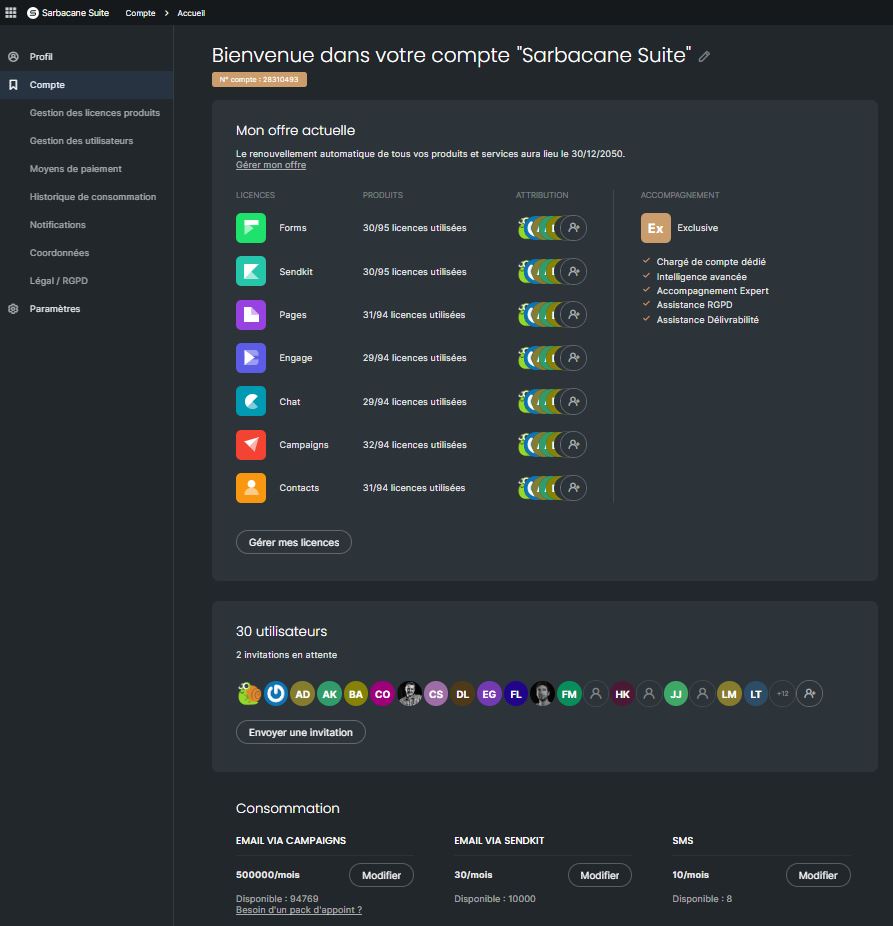
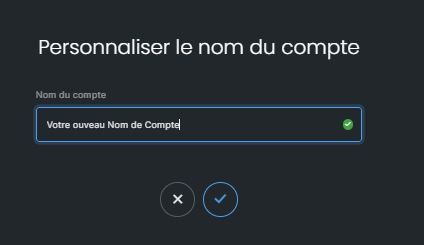
Pour personnaliser le nom de votre compte, cliquez sur le symbole du stylo à droite de la phrase de bienvenue.

Vous pourrez alors saisir / éditer le nom de votre compte et le valider pour l’enregistrer.
Sous la phrase de bienvenue, vous trouverez votre numéro de compte Sarbacane.

Ce numéro vous sera particulièrement utile si vous souhaitez solliciter l’assistance du service clients sur un sujet liée à l’utilisation de notre solution.
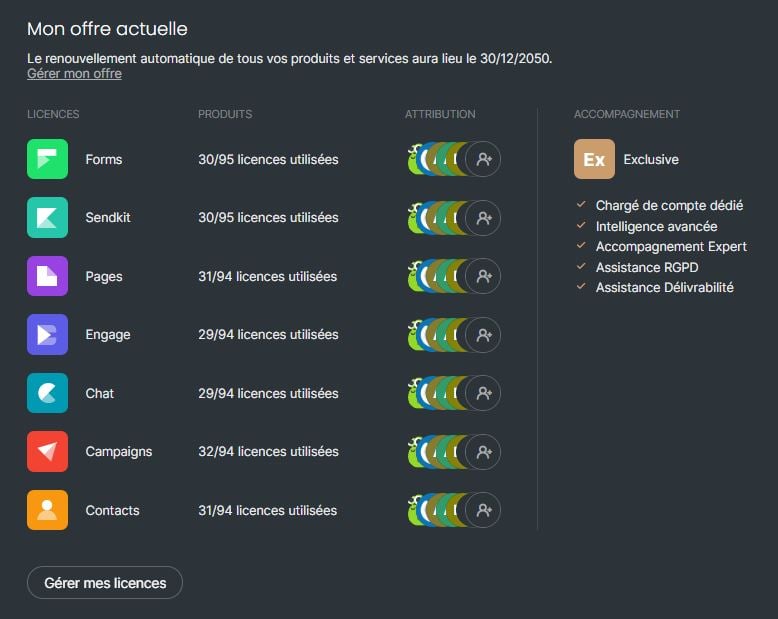
La section suivante vous donne un aperçu de votre offre actuelle. Vous y retrouverez :
La date de renouvellement de votre abonnement
Un lien vers les différentes options pour modifier votre offre
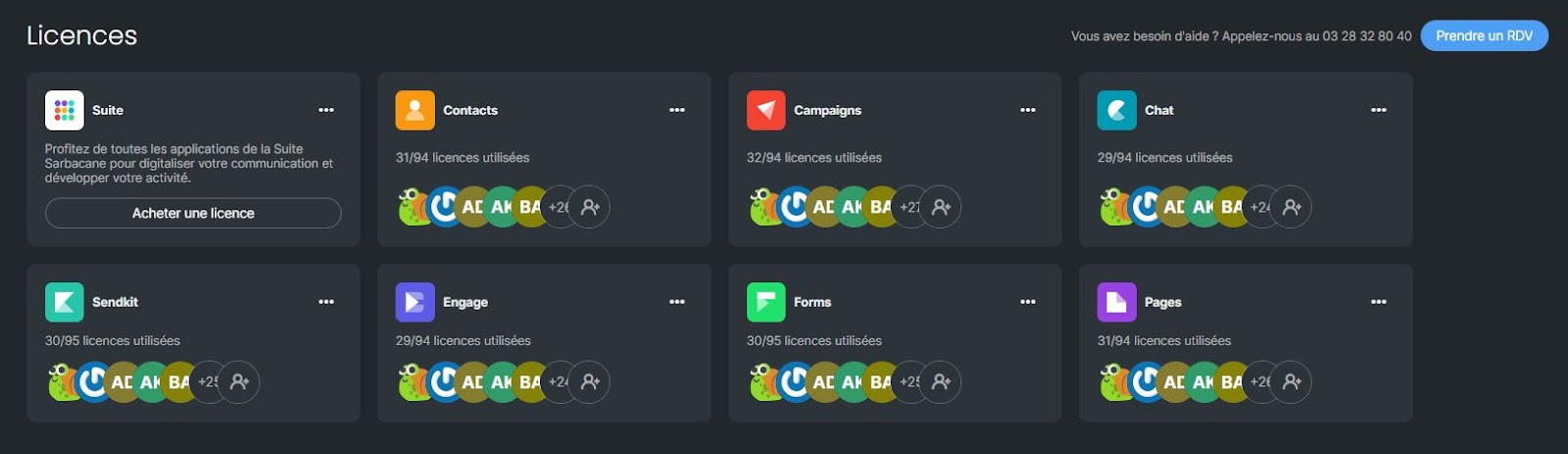
La liste des licences avec le nombre de licences attribuées sur le nombre de licences disponibles
Un aperçu de votre niveau d’accompagnement
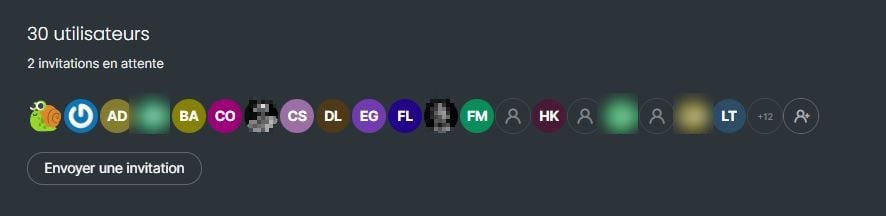
Cette section vous donne un aperçu des utilisateurs invités sur votre compte et des invitations en attente. Le bouton “Envoyer une invitation” vous permet d’inviter un nouvel utilisateur sur votre compte.
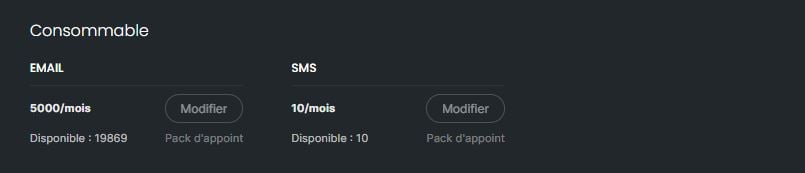
Enfin, vous trouverez également un aperçu de vos crédits d'envoi disponibles si vous avez acheté une licence nécessitant du consommable (Campaigns et/ou Sendkit).
Cette section, disponible uniquement pour le propriétaire et les administrateurs, vous permettra de visualiser le nombre de licences disponibles VS celles qui sont déjà attribuées.
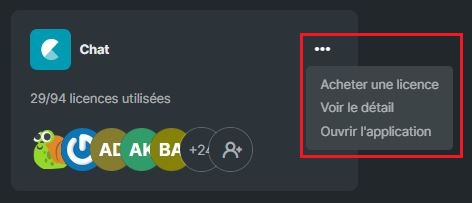
Le menu d’action relatif à chaque licence vous permettra de :
Acheter un lience
Voir le détail d’une licence
Accéder à l’application
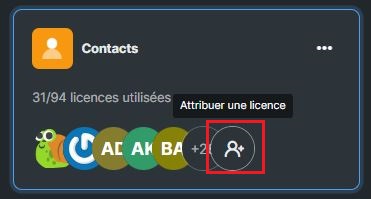
Vous pouvez aussi attribuer une licence à un utilisateur en cliquant sur le symbole associé :
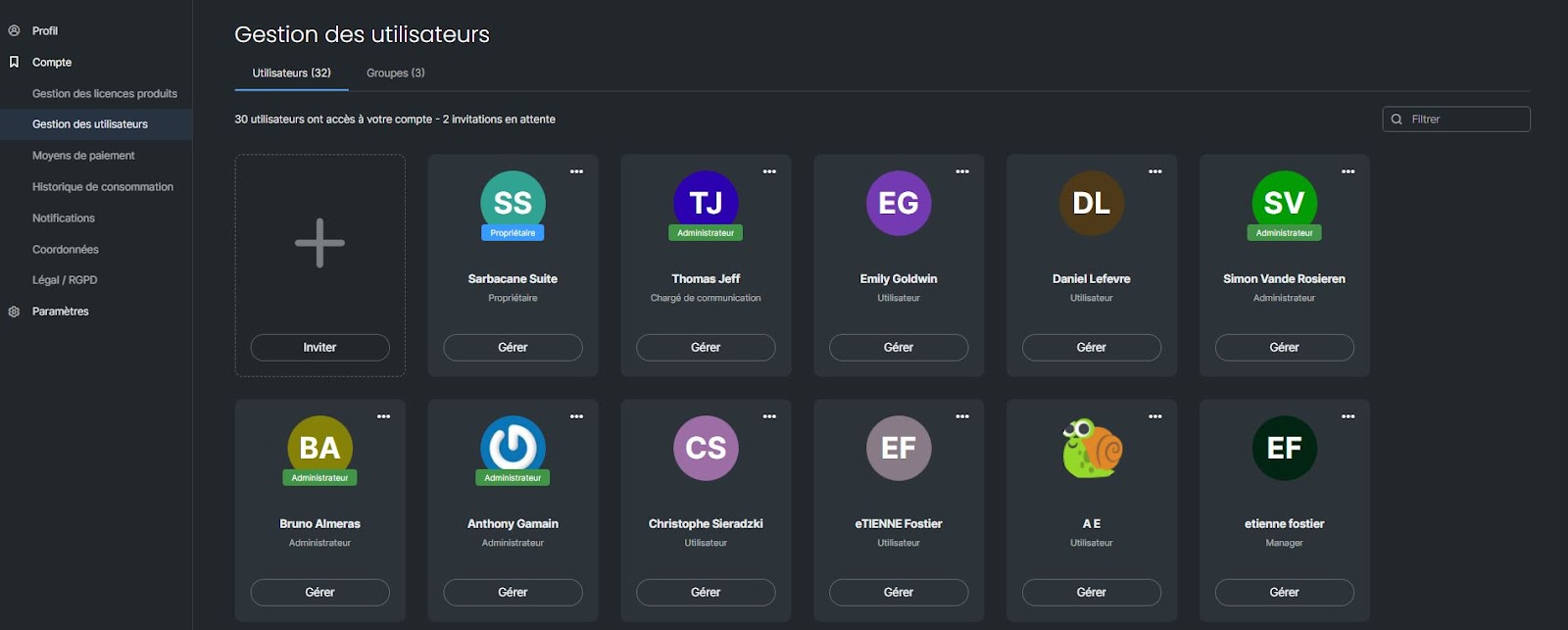
Cette section vous permettra d’inviter de nouveaux utilisateurs sur votre compte mais aussi de gérer leur profil, l’attribution ou la révocation de licences mais aussi gérer les droits et autorisations de chaque utilisateur.
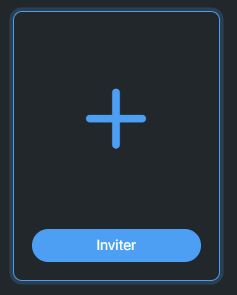
En cliquant sur “Inviter”, vous pourrez inviter un nouvel utilisateur à rejoindre votre compte.
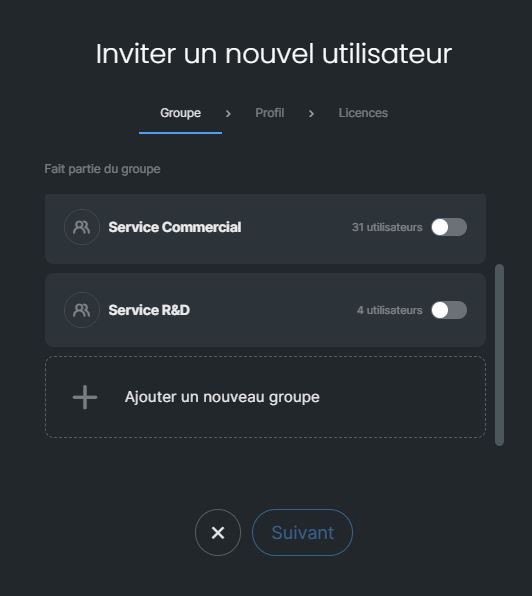
Voici les éléments que vous pourrez paramétrer pour les utilisateurs invité :
Le groupe auquel doit être associé le groupe (pour rappel, un utilisateur ne peut faire partie que d'un seul groupe)
Le profil
Rôle : Administrateur ou Utilisateur
Nom et prénom
Profession / fonction
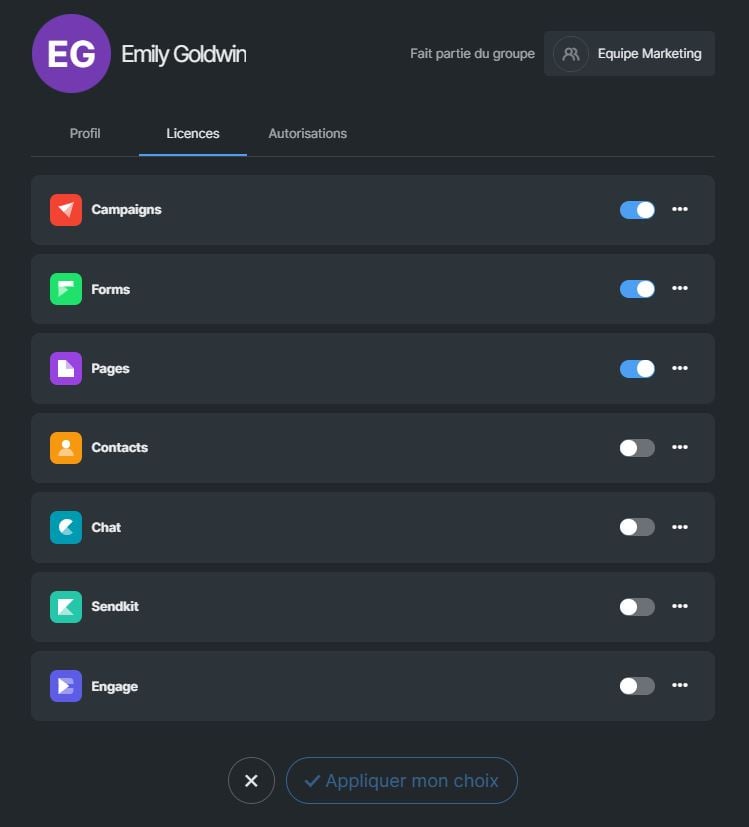
Les licences : vous pouvez ici cocher ou décocher les applications auxquelles l’utilisateur peut avoir accès (ce qui signifie lui attribuer ou lui désattribuer une licence pour une application)
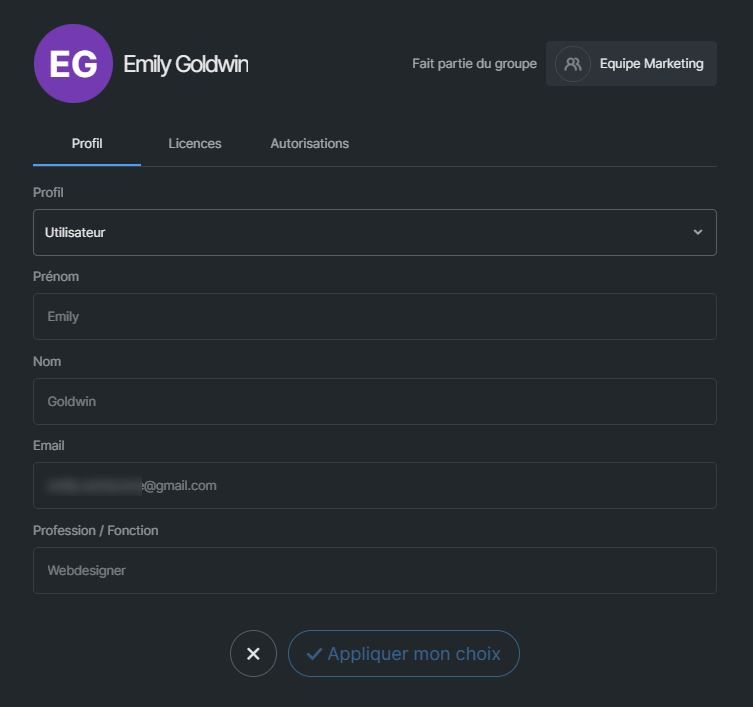
En cliquant sur le bouton “Gérer”, vous pourrez accéder et modifier les éléments suivants pour chaque utilisateur :
Le profil :
Rôle : Administrateur ou Utilisateur
Nom et prénom
Profession / fonction
Les licences : vous pouvez ici cocher ou décocher les applications auxquelles l’utilisateur peut avoir accès (ce qui signifie lui attribuer ou lui désattribuer une licence pour une application)
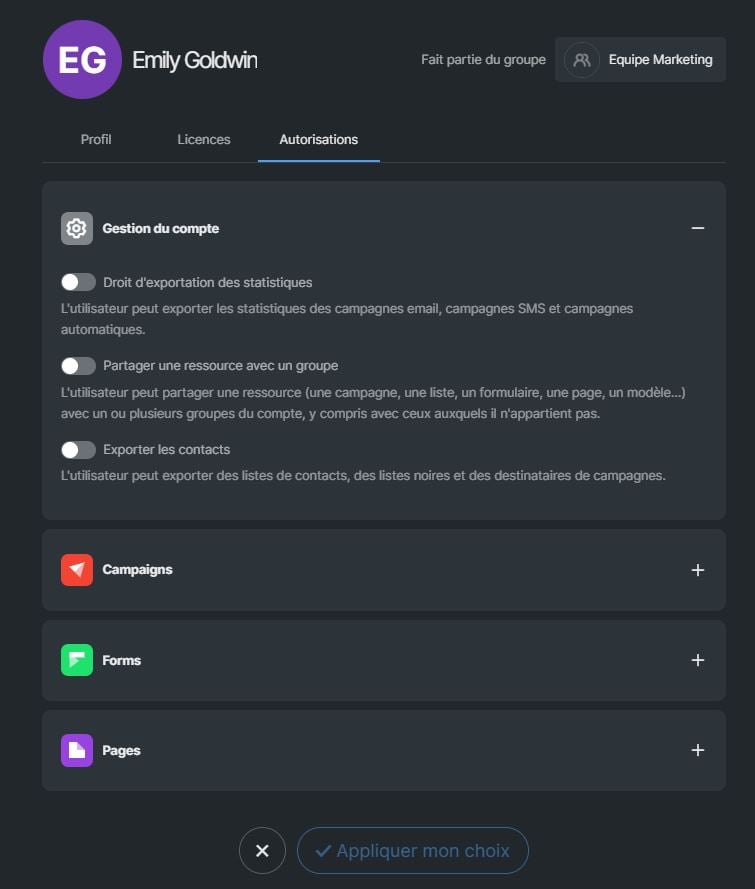
Les autorisations :
Gestion du compte : exporter des statistiques, partager une ressource avec un groupe, exporter les contacts
Campaigns : transférer des modèles, envoyer des campagnes automatiques email, envoyer des campagnes automatiques SMS, envoyer des campagnes email, envoyer des campagnes SMS, envoyer un email de test, envoyer un SMS de test
Forms : gestion de la publication
Pages : gestion de la publication
Cette section vous permet aussi de créer , gérer et supprimer des groupes d’utilisateurs.
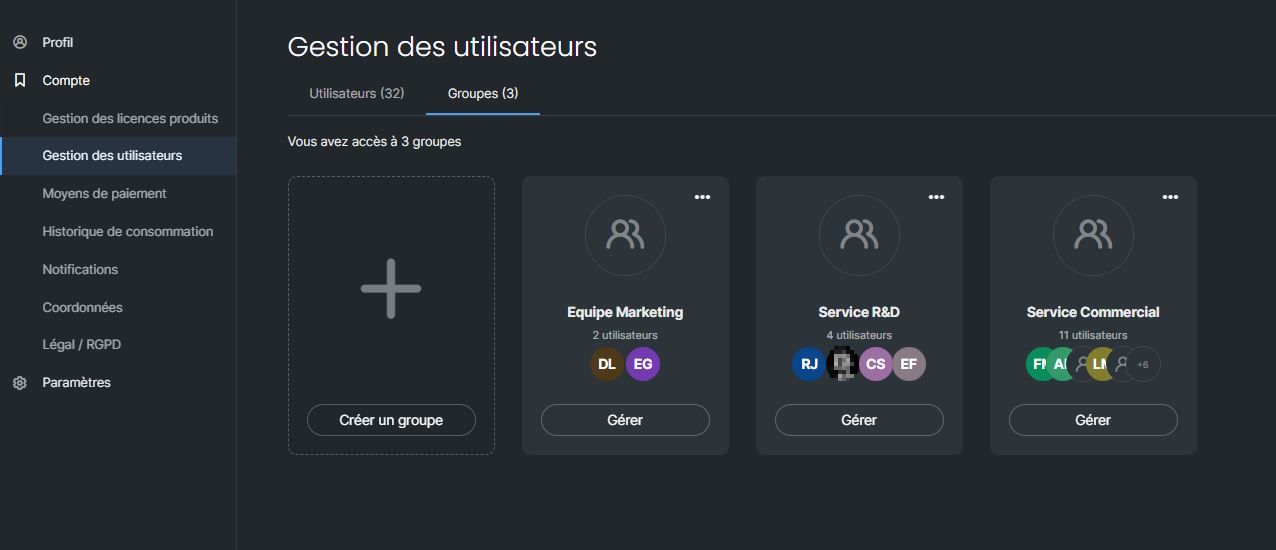
Voici les paramètres disponibles pour chaque groupes :
Créer, gérer et supprimer vos utilisateurs pour chaque groupe
Ajouter un utilisateur à un groupe
Retirer un utilisateur d’un groupe
Changer un utilisateur de groupe
Accéder à la gestion des droits de chaque utilisateur
Limiter la consommation email et/ou SMS d’un groupe
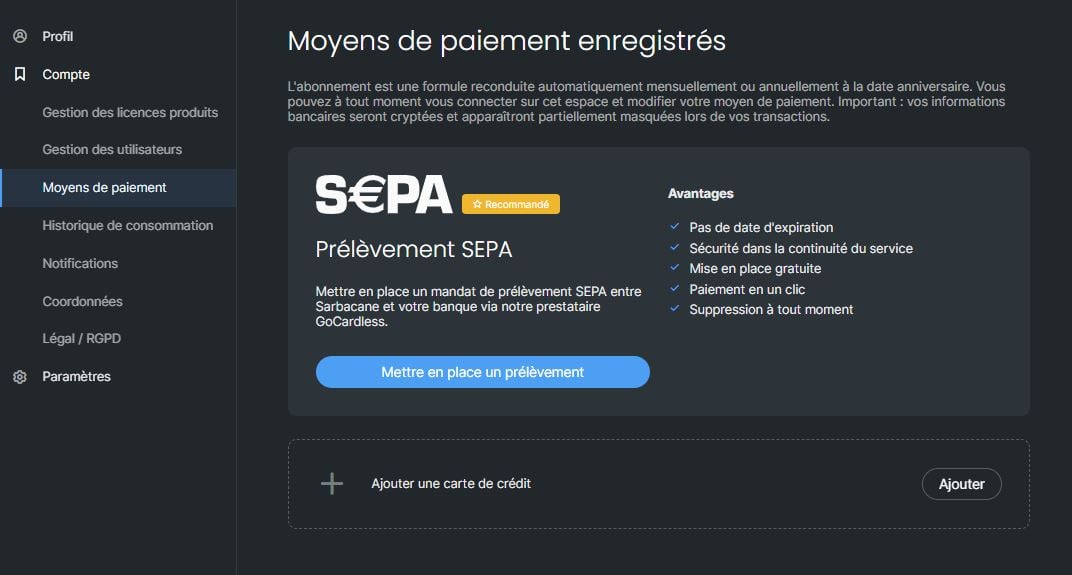
Cette section, disponible uniquement pour le propriétaire et les administrateurs, vous permet d’enregistrer et paramétrer vos moyens de paiement.
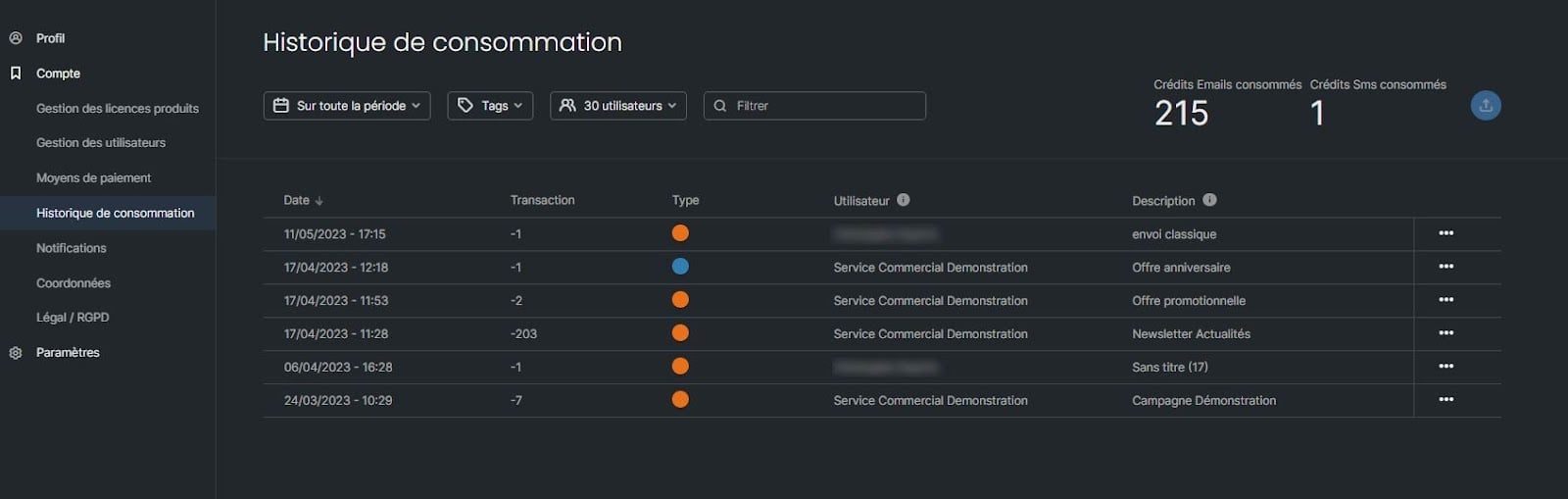
Cette section vous permet de visualiser votre historique de consommation de crédits emails et/ou SMS sous forme de tableau avec :
La date de chaque campagne ayant entraîné la consommation de crédits
Le nombre de crédits consommés
Le type de campagnes (email ou SMS)
Le nom de l'utilisateur ayant envoyé la campagne
Le nom de la campagne
Vous pouvez filtrer l’historique de consommation :
Par période
Par tag
Par utilisateur
Par nom de campagne en saisissant un mot clé dans la barre de recherche
Vous avez également la possibilité d’exporter votre historique de consommation.
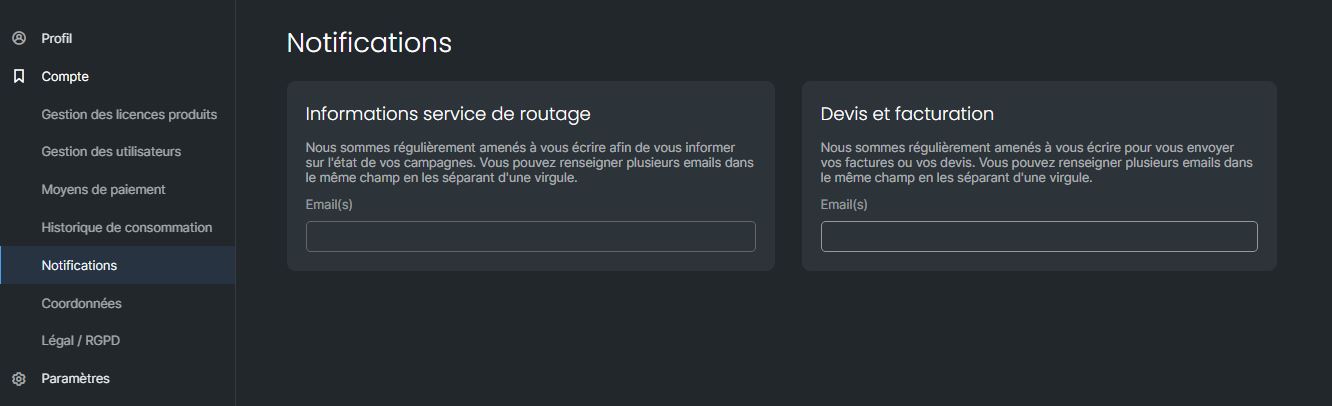
Cette section vous permet de paramétrer :
Une adresse email destinée à recevoir les informations liées au routage des campagnes de votre compte
Une adresse email destinée à recevoir les informations liées aux devis et aux factures de votre compte
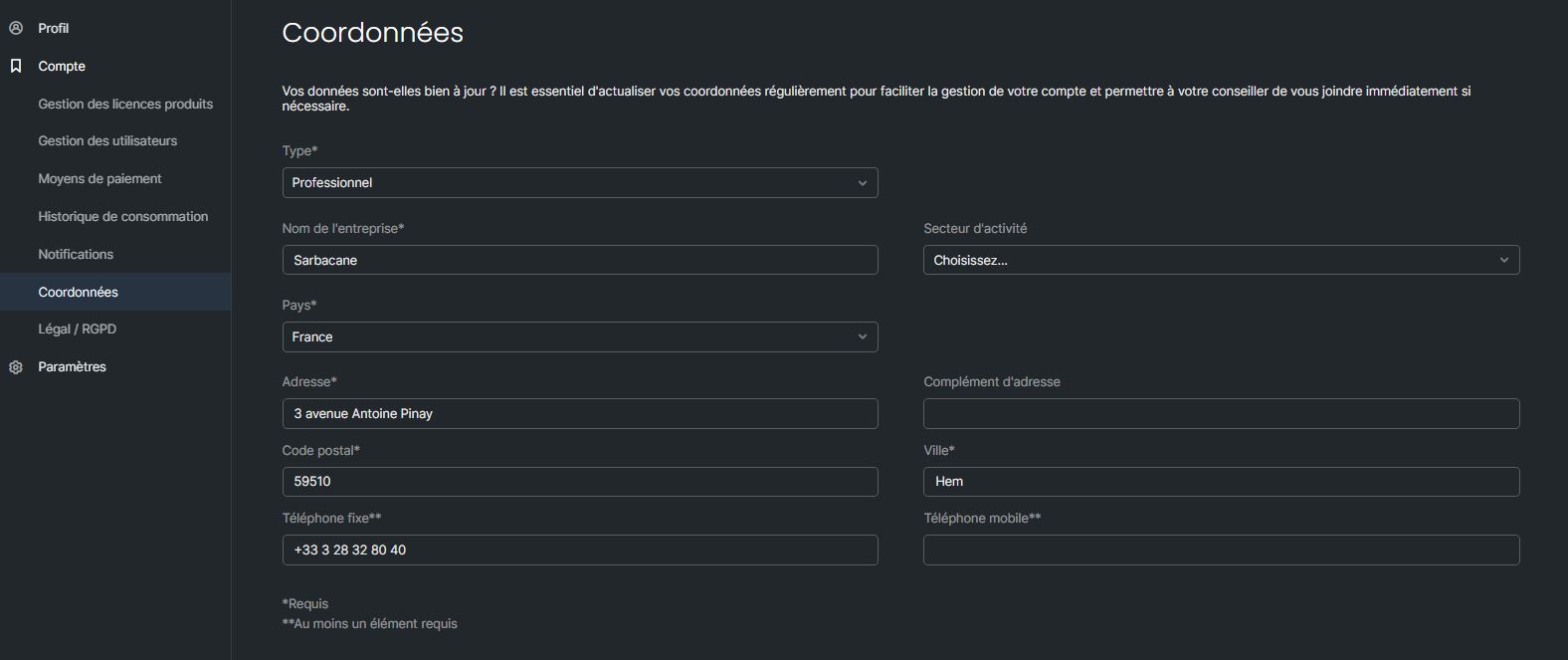
Cette section vous permet de mettre à jour vos coordonnées pour faciliter la gestion de votre compte et permettre à votre conseiller de vous joindre facilement si nécessaire.
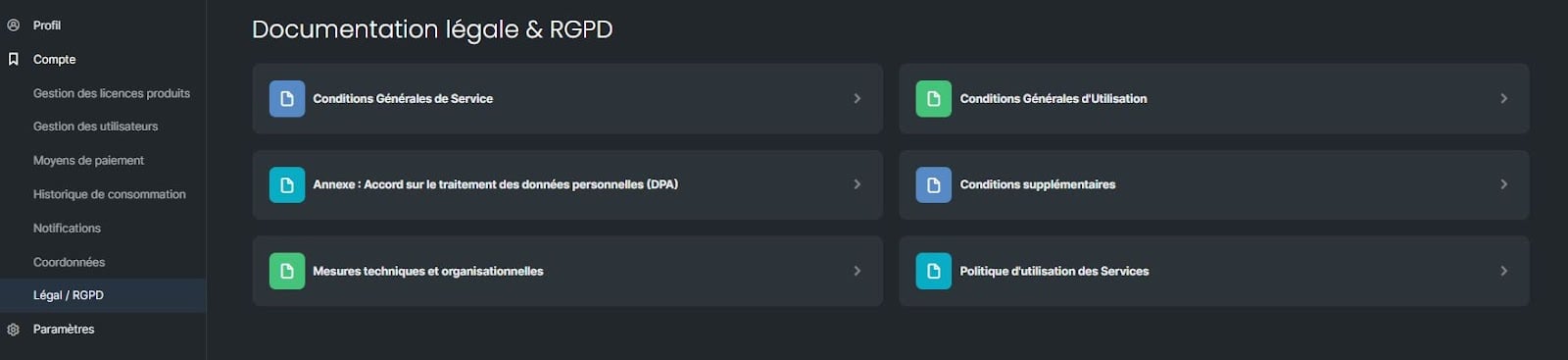
Vous pourrez consulter ici les documents légaux, juridiques liés à votre utilisation de Sarbacane, avec par exemple :
Conditions générales de service
Conditions générale d’utilisation
Conditions supplémentaires
Accord sur le traitement des données personnelles
Mesures techniques et organisationnelles
Politique d'utilisation des services
Cette dernière section vous permet d’accéder aux paramètres propres à chaque application de Sarbacane Suite.