1. Rendez-vous tout d'abord dans la section Connecteurs de Sarbacane Contacts.
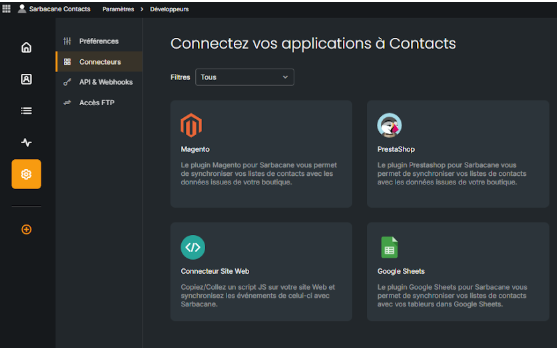
2. Cliquez sur le connecteur “Prestashop”
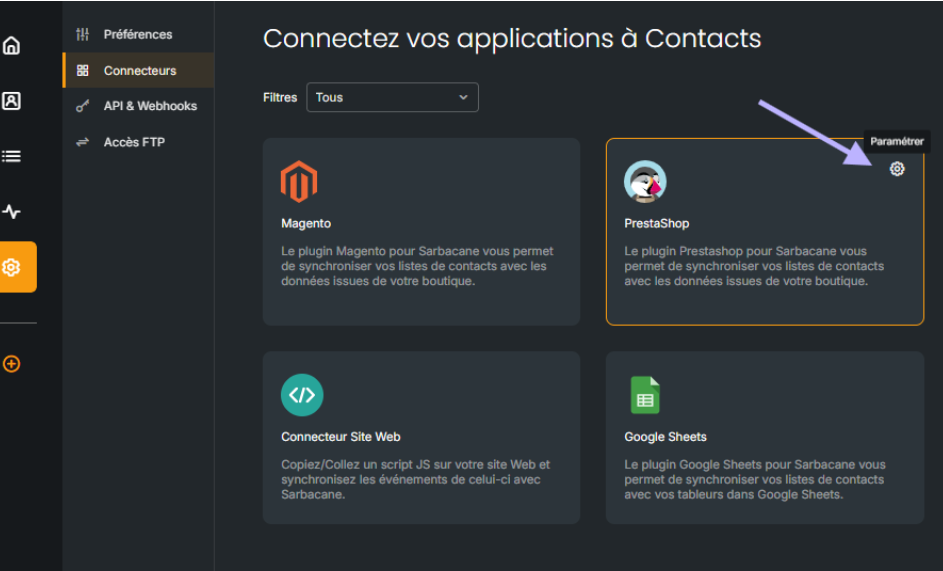
3. Cliquez sur “Ajouter une boutique”.
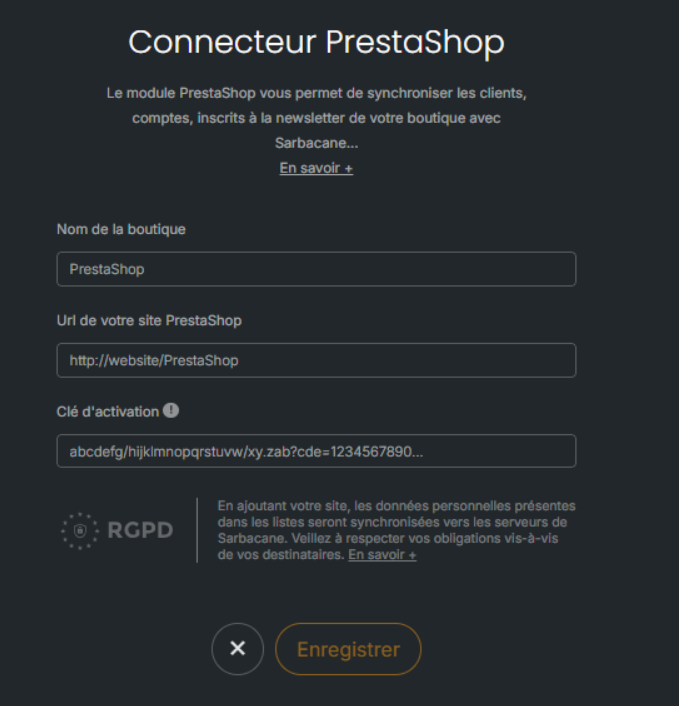
4. Renseignez les informations demandées en concluant par la clé d’activation, disponible après avoir installé le module (add-on) Sarbacane disponible en téléchargement ici.
Vous pourrez récupérer deux listes : la liste Newsletter et la liste User.
Voici les informations que vous pourrez récupérer :
Newsletter : regroupe les personnes qui se sont inscrites pour recevoir la newsletter, via un pop-up par exemple.
La liste « Newsletter » peut remonter ces informations de colonnes (par défaut en Anglais) :
N° de mobile
Nom
Prénom
User : regroupe les utilisateurs inscrits ou ayant passé commande sur votre site.
La liste « User » peut remonter ces informations de colonnes :
Prénom
Nom
Opt-in
Date de la première commande
Date de la commande la plus récente
Montant de la commande la plus élevée
Montant de la commande la moins élevée
Montant moyen des commandes
Montant total des commandes
Nombre total de commandes
Garantir la mise à jour de sa base de données clients et ainsi éviter son obsolescence.
Synchroniser ces données pour renforcer sa connaissance client tout au long de l’année.
Utiliser ces données pour diffuser des offres promotionnelles ou invitations événementielles.
Enregistrement de sa base de données dans Sarbacane Suite pour diffuser ses communications e-mail et SMS.
Mise à jour des coordonnées de contact et des coordonnées postales.
Mise à jour des choix d’opt-in et d’opt-out pour garantir le respect des règles RGPD qui vous incombent.
Gérer plusieurs boutiques en ne mélangeant pas les bases de données.
Suivre le comportement et l’engagement de vos prospects et clients suite à l’envoi de communications.
Pour importer une liste et permettre sa synchronisation avec Prestashop, rendez-vous directement sur l’ajout d’une liste synchronisée, puis choisissez votre boutique.
La mise à jour de la liste liée à la boutique est automatique : toute modification dans votre liste Prestashop sera immédiatement répercutée dans Sarbacane.
Il est ensuite possible de segmenter votre ou vos liste(s) via la page de Sarbacane Contacts dédiée à cet effet. Après avoir sélectionné une liste, vous pouvez créer un ciblage selon des critères précis, en fonction des colonnes disponibles. C’est en créant des campagnes e-mail ou SMS au sein de Sarbacane Campaigns que vous retrouverez les listes et ciblages organisés par vos soins.
Bon à savoir : toujours au sein de Campaigns, il est aussi possible de créer des scénarios automatiques lors de la création d’une campagne.
Ces scénarios se déclenchent en fonction d’un déclencheur que vous définissez, parmi les suivants :
Ajout d’un contact à une liste
Date
Modification d’une entrée de votre base de données, par mise à jour ou première collecte de l’information (ex : date anniversaire, intérêt spécifique, réponse à un questionnaire, réponse à une invitation, etc.).
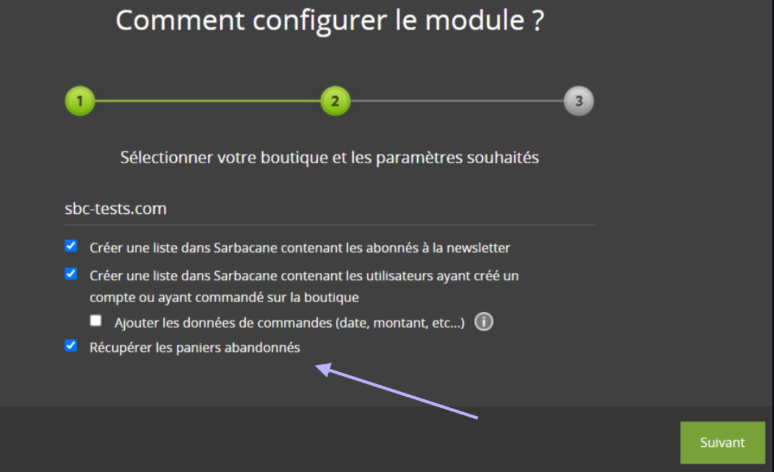
La spécificité du connecteur Prestashop est que vous pouvez créer un scénario “Paniers abandonnés”. Assurez-vous au préalable que l’option de récupération est bien cochée dans votre plugin Sarbacane sur votre site:
Pensez à consulter notre documentation vous présentant les différents scénarios.