Depuis Sarbacane, il est possible de pré-remplir un formulaire créé sur le logiciel, pour qu’à l’ouverture certaines informations de vos destinataires soient déjà renseignées. L’intérêt est de faire gagner du temps à vos contacts, ce qui peut également favoriser un nombre de réponses plus important, le remplissage étant plus rapide.
Vous trouverez ci-dessous comment procéder. La condition sine qua non au pré-remplissage de votre formulaire est que vous ayez les informations attendues dans votre liste de contacts sur Sarbacane.
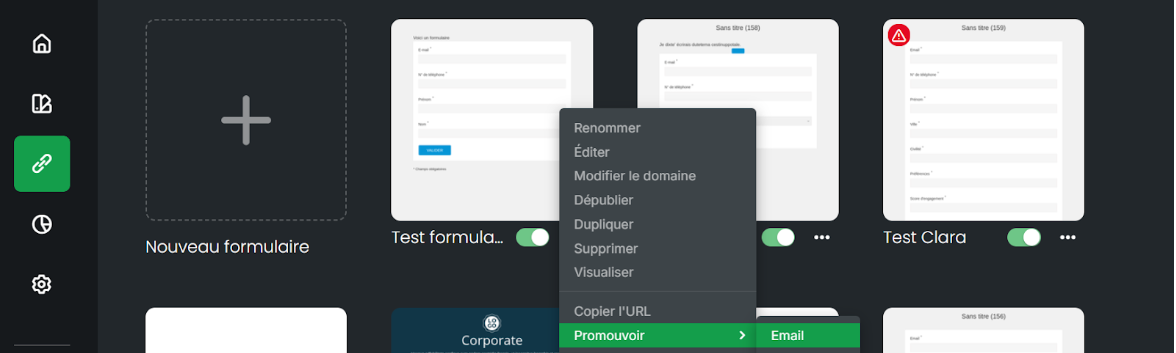
Ensuite, rendez-vous dans la partie “Forms” de votre compte, puis sélectionnez l’option “Promouvoir”:
Une campagne va alors se générer automatiquement et un bouton avec votre lien de formulaire personnalisé va s’afficher :
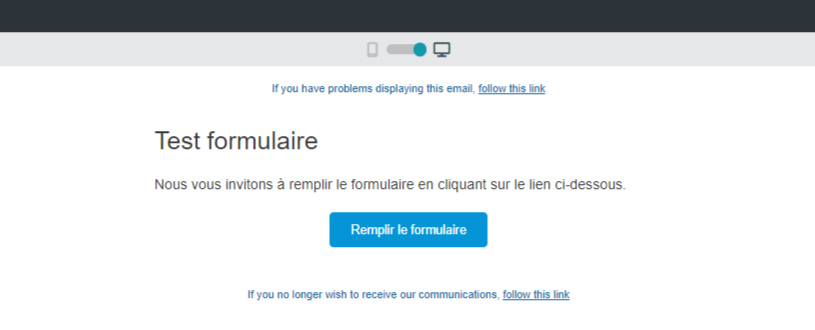
Lorsque vous cliquez sur le bouton “Remplir le formulaire” et que vous observez votre url, voici ce que vous verrez :
https://exemple.exemple.exemple.exemple/form.html?email=((Email))&phone=((N° de mobile))&SxQTWre8T0iYlKI35DjUXQ=((Civilité))&2bf44c7f-fcf1-48cd-a9dd-a7b65a33e460=((Prénom))&e71ca5aa-58b2-4a7c-9c52-df6f49a84bc2=((Nom))
Les champs du formulaire repris ici sont les champs systèmes, c’est-à-dire les champs par défaut : email, numéro de mobile, civilité, prénom et nom.
Si votre formulaire contient des questions autres que les champs énoncés et que vous souhaitez les pré-remplir (comme le code postal, par exemple), il faudrait, une fois votre correspondance de colonne effectuée dans votre formulaire, récupérer l'identifiant de la colonne afin de l'ajouter dans l'Url du formulaire.
Par exemple, pour une question Code postal, une fois votre question créée sur le formulaire, vous pourrez dans un espace dédié au texte (au-dessus de votre formulaire par exemple) récupérer le champ de personnalisation de votre question en sélectionnant les accolades du bloc de mise en forme, puis cliquez sur le bon champ, ici Code postal. Vous verrez apparaître un identifiant comme celui-ci :
((cd9a09bb-323e-4fd4-864a-5e67d9835084))
Cela vous permettra donc d'ajouter cet identifiant à la suite de votre URL générée après avoir cliqué sur Promouvoir.
Si nous reprenons l'exemple au-dessus, vous avez votre base et l'ajout en gras :
https://exemple.exemple.exemple.exemple/form.html?email=((Email))&phone=((N° de mobile))&SxQTWre8T0iYlKI35DjUXQ=((Civilité))&2bf44c7f-fcf1-48cd-a9dd-a7b65a33e460=((Prénom))&e71ca5aa-58b2-4a7c-9c52-df6f49a84bc2=((Nom)&cd9a09bb-323e-4fd4-864a-5e67d9835084=((Code postal))
Vous l'aurez remarqué, il faudra ajouter & avant de mettre votre identifiant sans les parenthèses, suivi d'un = et du nom de la colonne entre parenthèses.
Le nom de la colonne doit être complètement identique à celui de votre liste.