Sarbacane Campaigns est une des applications qui constituent Sarbacane Suite.
Lorsque vous créez un compte Sarbacane, vous avez accès à Sarbacane Campaigns et aux autres modules de la Suite pendant 30 jours.
Si ensuite, vous achetez une licence Suite complète, vous aurez accès à tous les modules de la Suite. Si vous achetez uniquement une licence pour Sarbacane Campaigns, l’application Sarbacane Contacts (gestion de vos contacts) vous sera offerte.
Sarbacane Campaigns est l’application qui vous permettra de créer, envoyer et analyser vos campagnes emailing, vos SMS marketing et vos scénarios automatiques email et SMS.
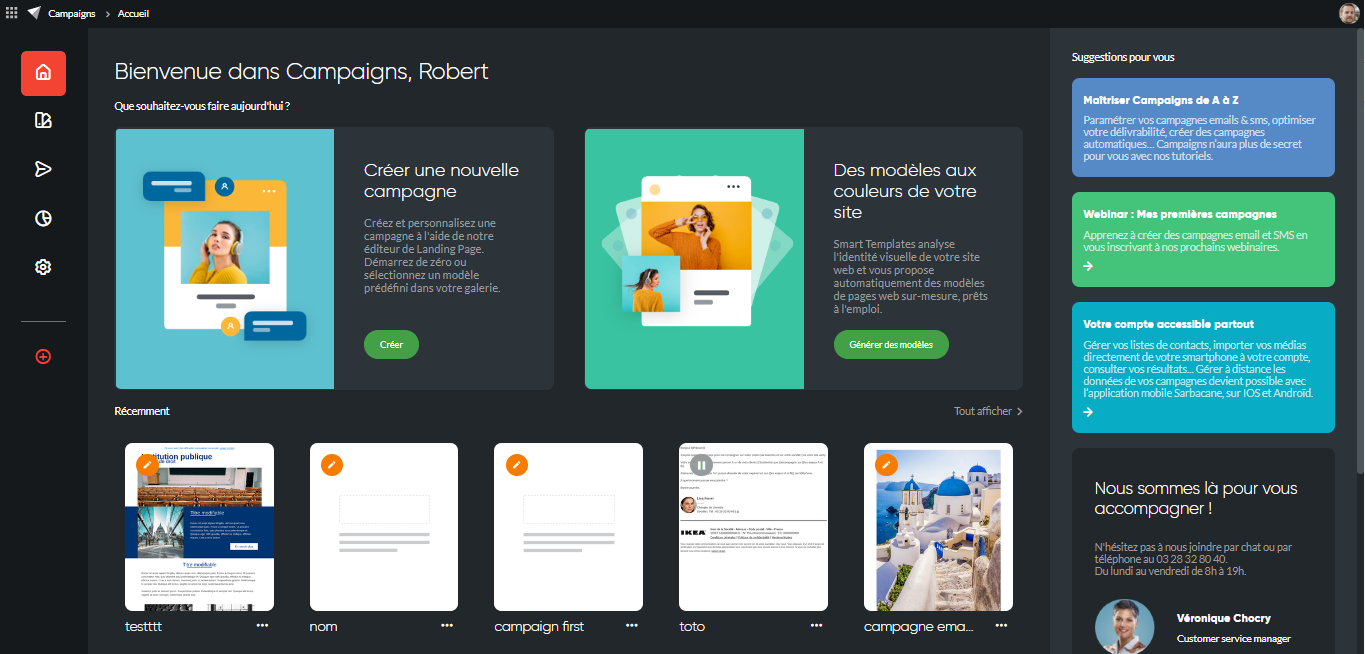
Le menu principal situé sur la gauche de la page d'accueil de Sarbacane Campaigns est divisé en 6 sections :
Accueil
Modèles
Campagnes
Statistiques
Paramètres
Bouton de création de campagnes
L’accueil symbolisé par l’icône de la maison dans le menu principal vous permet de revenir sur l’écran d'accueil de Sarbacane Campaigns.
La rubrique “Modèles” vous permet d’avoir accès aux modèles emails disponibles sur votre compte.
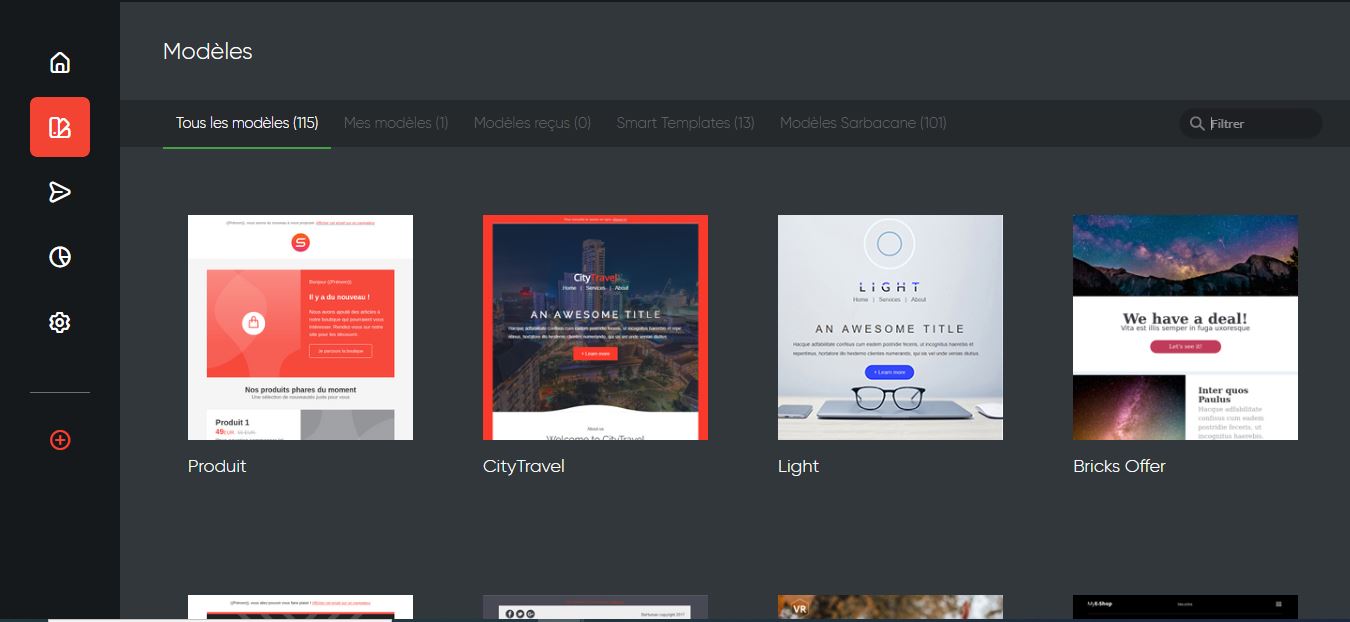
Les modèle sont classés en plusieurs onglets :
Tous les modèles : cet onglet vous donne accès à tous les modèles disponibles sur votre compte
Mes modèles : cet onglet vous donne accès aux modèles que vous avez créé vous-même avec l’EmailBuilder de Sarbacane, soit en modifiant un modèle existant, soit en créant votre modèle en partant de zéro
Modèles reçus : cet onglet vous donne accès aux modèles qu’un autre utilisateur vous aurez partagé.
Smart Templates : cet onglet vous donne accès à notre générateur de modèles email. Saisissez simplement l’URL de votre site web et notre outil analysera la charte graphique de votre site pour générer plus d’une dizaine de modèles emails aux couleurs de votre site internet.
Modèles Sarbacane : retrouvez ici tous les modèles créés par nos experts du webdesign. Plus d’une centaine de modèles responsives portant sur diverses thématiques récurrentes en email marketing (soldes, anniversaire, fête des mères, email de bienvenue, etc) sont disponibles. A vous de les personnaliser avec l’EmailBuilder de Sarbacane !
Vous disposez également d’un champ de recherche pour trouver un modèle en le cherchant par son nom.
Dans la section “Modèles” de Sarbacane Campaigns, vous pouvez créer des modèles email à réutiliser et à modifier pour envoyer vos futures campagnes emails. Vous pouvez :
Créer un nouveau modèle email
Prévisualiser un modèle existant
Editer un modèle existant et l’enregistrer
Créer une campagne à partir d’un modèle existant
Renommer un modèle (sauf Smart Templates)
Dupliquer un modèle (sauf Smart Templates)
Gérer les droits d’accès à chaque modèle
Transférer un modèle vers un autre compte Sarbacane
Supprimer un modèle (sauf Smart Templates)
Cette section réunit l’ensemble des campagnes créées sur Sarbacane Campaigns. Vous y trouverez les campagnes email et SMS ainsi que les scénarios automatiques que vous avez créés.
Vos campagnes peuvent afficher différents statuts :
Pour vos campagnes emails :
En cours d’édition
Campagne envoyée
Campagne en cours d’envoi
Campagne programmée
Campagne refusée
Campagne en attente de décision
Campagne en cours de modération
Pour vos campagnes automatiques :
A l‘étape d’édition
Message incomplet
Message complet
A l’étape de publication
Campagne activée
Campagne désactivée
Pour chaque campagne, vous êtes informé :
Pour les campagnes email :
du nom de la campagne
de l’objet
du nombre de destinataires
des tags de la campagne
du nombre d’emails délivrés
des statistiques d'ouvertures et de clics
Pour les campagnes SMS :
du nom de la campagne
du nom de l’expéditeur
du nombre de destinataires
des tags de la campagne
du nombre de SMS délivrés
des statistiques de réception
Pour les campagnes automatiques :
du nom de la campagne
de l’objet ou du type de déclencheur s’il s’agit d’une campagne automatique
du nombre de destinataires
des tags de la campagne
des informations sur les dates de création, de modification, et d’envoi
Lorsque vous sélectionnez une campagne (email, SMS ou automatique), celle-ci s’affiche entièrement dans le volet de droite pour vous donner un aperçu de la campagne.
En haut à droite de cet aperçu, vous pouvez :
suivre les statistiques
la compléter avec de nouveaux destinataires
la dupliquer
renommer la campagne
la supprimer
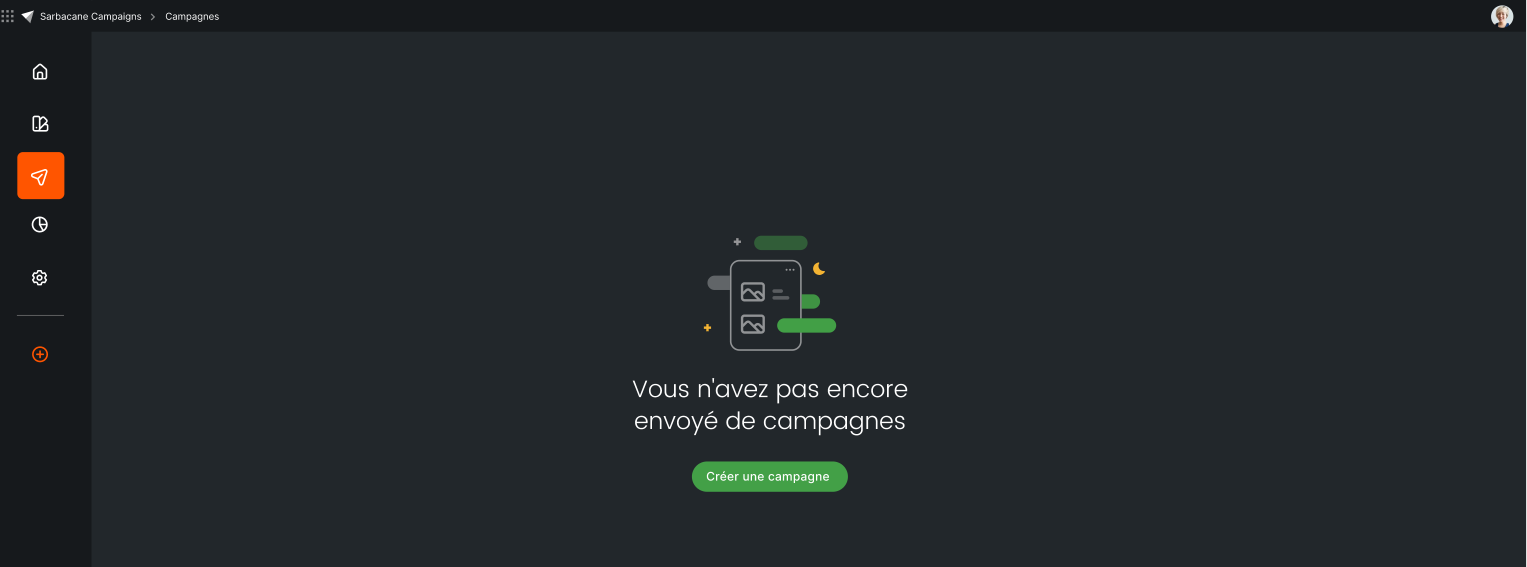
Notez que, lorsque vous démarrez avec Sarbacane Campaigns, la section “Campagnes” est vide et on vous propose alors de créer votre première campagne en cliquant sur le bouton “Créer une campagne”.
Cette section réunit l’ensemble des statistiques de chaque campagne envoyée avec Sarbacane Campaigns (email, SMS, et campagne automatique). Vous pouvez visualiser les performances de vos campagnes soit via une vue globale groupée prenant en compte plusieurs campagnes, soit avec une vue par campagne pour vous concentrer sur les performances d’une campagne spécifique.
Notez que vous pouvez également exporter les statistiques, relancer avec une nouvelle campagne, ou créer une liste de contacts depuis la vue globale et depuis la vue par campagne en cliquant sur le menu d’action en haut à droite de l’écran de statistiques.
Lorsque vous cliquez sur l’icône des statistiques dans le menu latéral de gauche de Sarbacane Campaigns, vous êtes redirigé par défaut sur la vue globale des statistiques de vos campagnes. Cette vue globale vous donne un aperçu des performances des 10 dernières campagnes envoyées sur la période sélectionnée. Libre à vous de modifier la période pour voir les statistiques groupées de plus ou moins de campagnes.
Pour visualiser les statistiques d’une seule campagne en particulier, il vous suffit d’ouvrir le volet de sélection et de cliquer sur sa miniature.
Sous la miniature, vous verrez alors pour chaque campagne les informations suivantes dans un premier temps :
Nom de la campagne
Objet
Nombre de destinataires
Tags rattachés à la campagne
Informations sur les dates de création, de modification, et d’envoi
Nombre d’emails envoyés (il peut être différent du nombre de destinataires, puisqu’il supprime les NPAI et désinscrits)
Taux d’ouvertures et de clics cumulés
Pour accéder aux statistiques détaillées d’une campagne, il suffit de cliquer sur la campagne voulue. Le détail des statistiques s’affiche alors dans le volet de droite sous plusieurs onglets :
Résultats
Suivi comportemental
Géolocalisation
Liens
Technologies
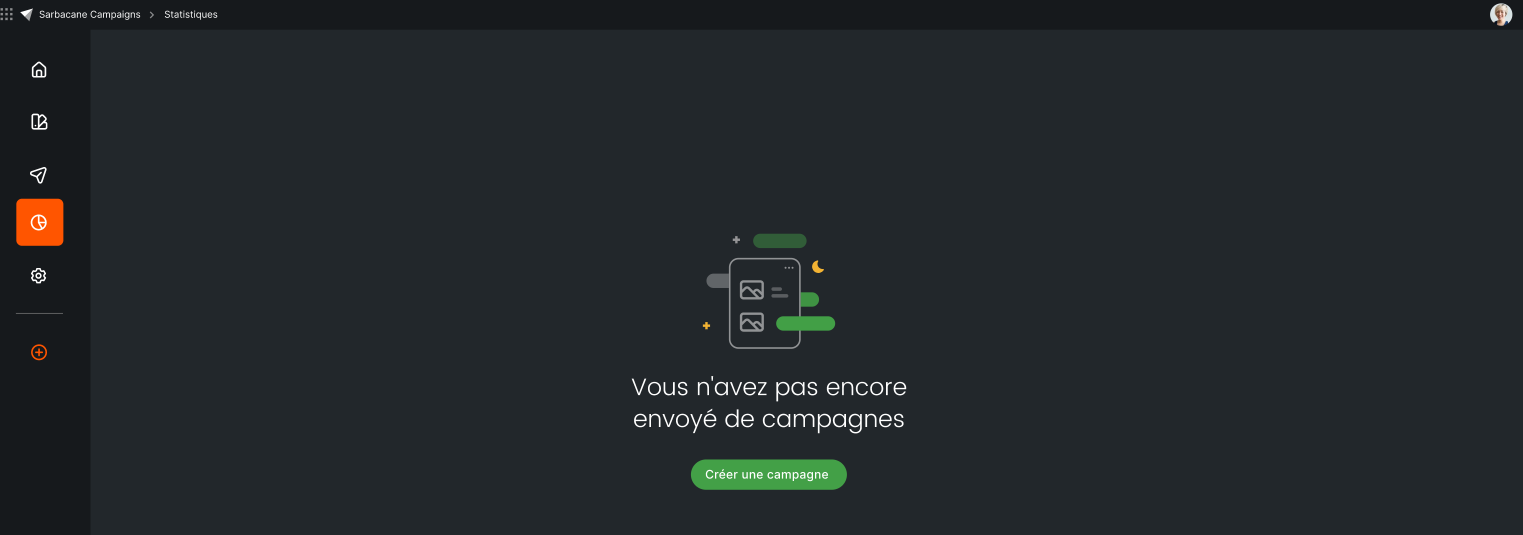
Notez que, lorsque vous démarrez avec Sarbacane Campaigns, la section “Statistiques” est vide et on vous propose alors de créer votre première campagne en cliquant sur le bouton “Créer une campagne”.
Cette section vous redirige vers les paramètres de votre compte Sarbacane. Vous quittez alors l’application campaigns pour arriver sur les paramètres globaux de Sarbacane (profil; facturation, historique d’envoi, notifications, etc).
Dans cette section, vous avez la possibilité de définir :
Vos préférences d’envoi Email :
Activer / Désactiver le pré-remplissage du champ expéditeur et l’adresse de réponse
Contrôler la pression marketing
Activer / Désactiver la signature Sarbacane
Activer / Désactiver le dédoublonnage des destinataires
Activer / désactiver l'authentification
Vos préférences de désinscription Email
Ici vous pouvez choisir votre méthode de désinscription :
Page standard : les contacts souhaitant se désinscrire seront redirigés vers une page de confirmation Sarbacane
Redirection : Sarbacane Campaigns enregistrera les désinscriptions puis redirigera les destinataires vers la page de confirmation de votre choix.
Activer / désactiver la désinscription en 2 clics (option disponible uniquement si vous avez choisi la “page standard” comme méthode de désinscription)
Vos préférences d’envoi SMS :
Activer / Désactiver la gestion des campagnes SMS : la désactivation des campagnes SMS permet de simplifier l’interface de Sarbacane Campaigns en masquant toutes les fonctionnalités liées à la création de campagnes SMS
Contrôler la pression marketing
Dans cette section vous avez la possibilité de :
Activer le suivi comportemental : cette option vous permet de récupérer un certain nombre d’informations sur les actions réalisées par vos destinataires comme les ouvertures; le temps de lecture, les clics, les désinscriptions, le support de lecture, etc.
Activer la géolocalisation : cette option vous permet d'avoir un aperçu de l’emplacement de vos destinataires au moment où ils consultent votre campagne. Notez que la géolocalisation se base sur l’adresse IP du destinataire à l’ouverture de la campagne.
Activer le suivi des campagnes dans Google Analytics : en activant cette option, vous aurez la possibilité d’ajouter les tags UTM que vous souhaitez voir apparaître dans vos rapports Google Analytics. Notez que le tag “UTM_Medium” défini par Google comme étant le canal marketing de la campagne sera automatiquement renseigné par Email ou SMS.
Dans cette section, Sarbacane Campaigns vous offre la possibilité de personnaliser le nom de domaine du serveur d’expédition, ainsi que l'ensemble des liens inclus dans vos campagnes avec votre nom de domaine. Cette personnalisation vous apportera une meilleure délivrabilité.
Deux options s’offrent à vous pour personnaliser le domaine d’envoi de vos campagnes :
Vous n’avez pas de nom de domaine et vous souhaitez en créer un avec Sarbacane
Vous disposez de votre propre nom de domaine et souhaitez l’utiliser pour l’envoi de vos campagnes
Depuis ce menu, vous avez la possibilité de paramétrer les connecteurs disponibles sur Sarbacane Campaigns. Nous vous conseillons de paramétrer les connecteurs dont vous avez besoin.
Dans cette section, vous pourrez :
Activer / désactiver les clés API et les webhooks reliés à Sarbacane Campaigns
Accéder à la documentation API et la documentation Webhook de Sarbacane Campaigns
Ajouter une clé API et/ou un webhook
La dernière section du menu latérale de gauche vous permet de créer :
Créer une nouvelle campagne (email, SMS ou automatique)
Créer un nouveau modèle
Générer de nouveaux Smart Templates Emails
Nous vous souhaitons une agréable utilisation de Sarbacane Campaigns !